Mac电脑有一个文件共享,只要打开它,可以任何设备任何地点不限网络访问,复制粘贴各种文件互传,非常方便,秒变一台家用NAS服务器,节省额外购买NAS设备的钱。
操作步骤:
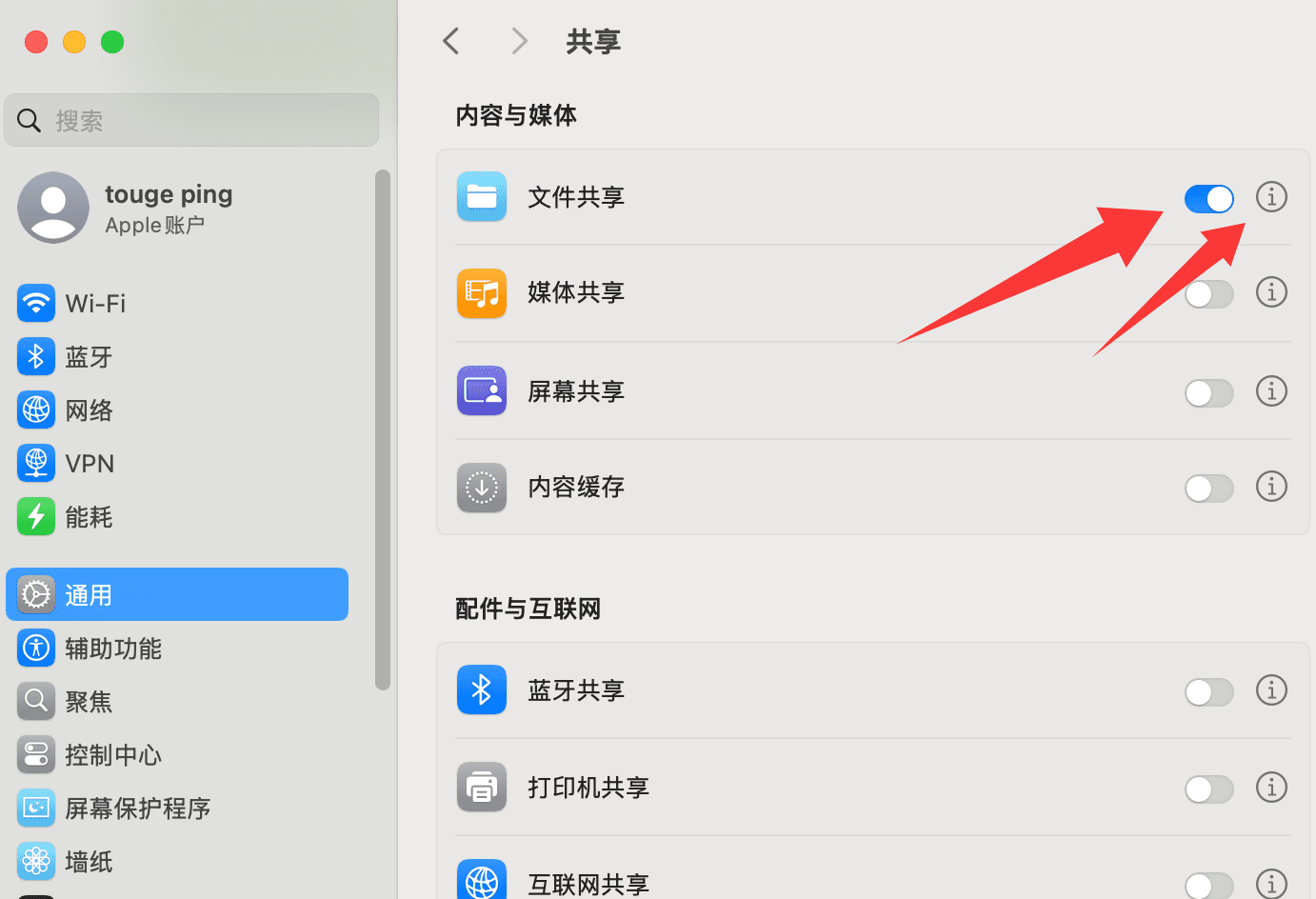
打开Mac电脑设置——通用——共享——文件共享开关打开,再点击按钮后面的字母i进入,如下图
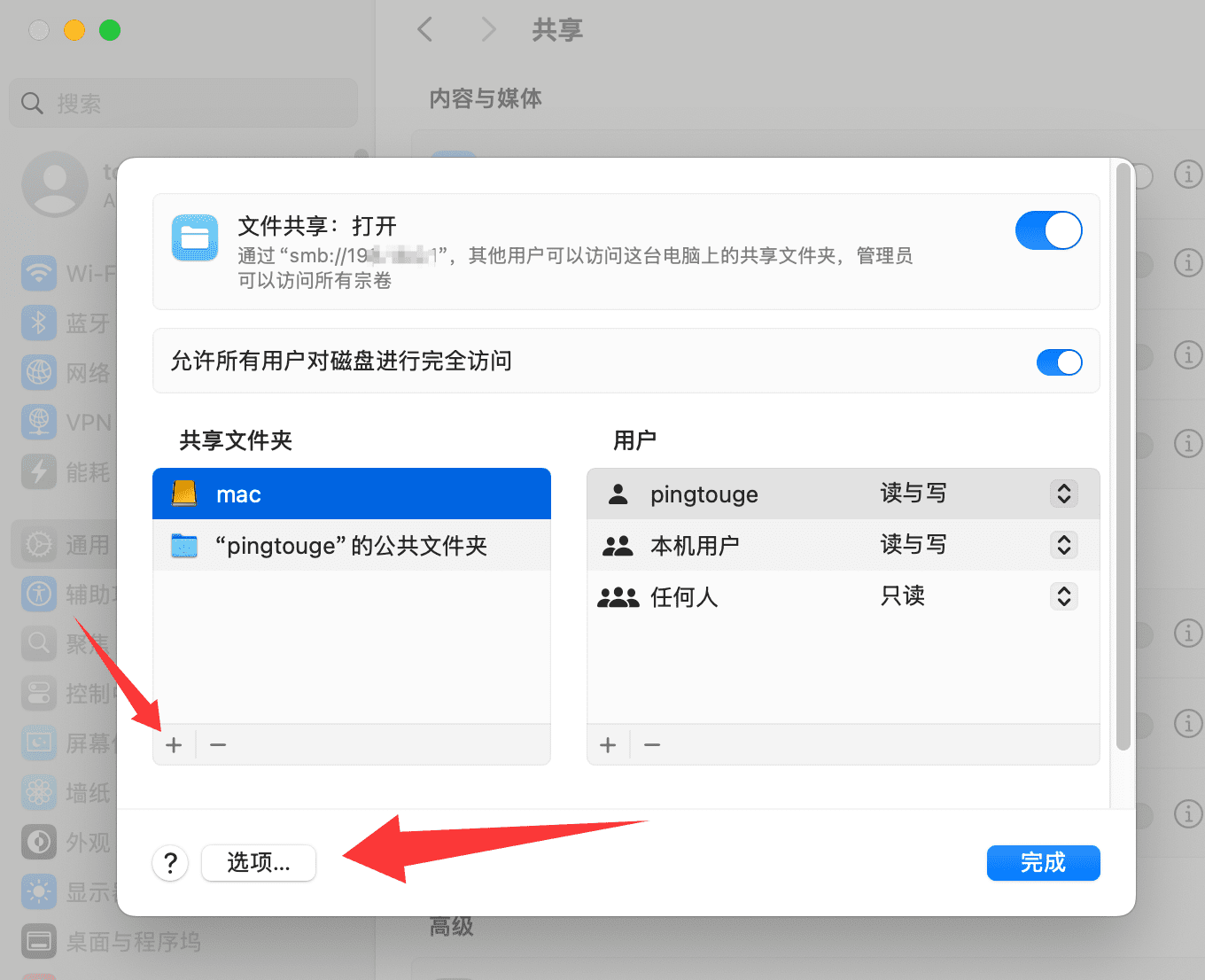
进来后点击左下角+号,把需要共享的硬盘添加进来,当然你也可以只添加某一个文件夹,然后右边是用户,默认管理员权限全部放开,如果需要其它用户也能写读,可以更改,这个看你自己,接着再点击下面的选项进入,如下图。
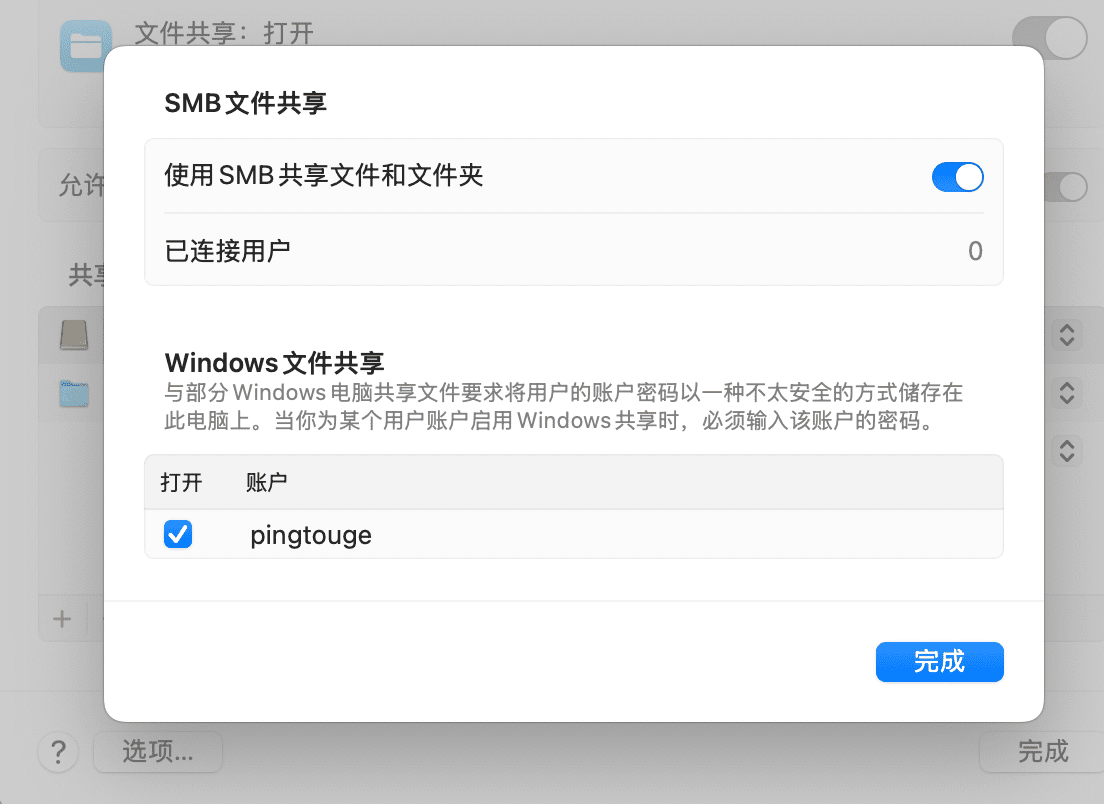
进来后需要把管理员用户前面的勾选上,不然你安卓设备和windows设备无法访问,如下图。
到这里基本全部设置完成,现在你可以用任何设备访问了,其它设备访问时必须要输入Mac电脑的网络ip。
怎么看ip?
点击电脑设置—网络—以太网(wifi)里面的ipv4就是。
苹果设备访问步骤
点击苹果设备自带的文件—右上角三个点—连接服务器—输入Mac电脑ip和电脑用户名以及开机密码就可以访问了。
windows电脑访问步骤
打开此电脑(我的电脑)在文件管理器输入栏输入两条反斜杠+ip,例如:\\192.168.0.1 按下回车键即可,在跳转出来的输入框输入Mac电脑用户名和开机密码就能访问。
安卓手机访问步骤
只要支持SMB协议连接的文件管理都可以,以CX文件管理器为例,打开后点击右边的网络——新位置——远程存储——SMB——输入ip和Mac用户名和开机密码就能连接访问。
CX文件管理器下载:点我下载
评论